如何配置网络以实现其他电脑访问服务器财务系统数据
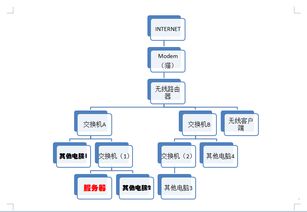
在许多企业和组织中,财务系统通常安装在专用服务器上,而其他电脑(如其他电脑1和其他电脑2)需要访问这些数据以进行日常操作。要实现这一目标,关键在于正确配置计算机网络和系统服务。以下是详细的步骤和方法:
1. 确定网络环境和IP地址设置
确保所有计算机(服务器、其他电脑1和其他电脑2)都连接到同一局域网(LAN)或通过虚拟专用网络(VPN)互联。如果它们在同一局域网内,可以通过静态IP或动态主机配置协议(DHCP)来分配IP地址。
- 服务器IP地址设置:为服务器分配一个固定的静态IP地址,例如192.168.1.100。这有助于其他电脑稳定地访问服务器,而不是依赖可能变化的动态IP。在Windows系统中,可以通过“网络和共享中心”->“更改适配器设置”->右键点击网络连接->“属性”->“Internet协议版本4 (TCP/IPv4)”来设置静态IP。在Linux系统中,可以编辑
/etc/network/interfaces文件。 - 其他电脑IP地址设置:其他电脑1和其他电脑2可以使用动态IP(通过路由器DHCP分配)或静态IP,但必须确保它们与服务器在同一子网内,例如使用192.168.1.x网段,子网掩码为255.255.255.0。这样,它们可以相互通信而无需额外的网关配置。
2. 配置财务系统服务以允许远程访问
财务系统(如金蝶、用友或其他软件)通常需要在服务器端启用远程访问功能。具体步骤可能因软件而异,但一般包括:
- 在服务器上打开财务系统,进入系统设置或网络配置模块。
- 启用“远程访问”或“客户端连接”选项,并指定允许访问的IP地址范围(例如192.168.1.0/24)或具体IP地址(如其他电脑1和2的IP)。
- 确保财务系统的服务正在运行。在Windows系统中,可以通过“服务”应用程序(输入
services.msc)检查相关服务(如数据库服务或应用服务)是否启动,并设置为自动启动。
3. 配置防火墙和网络安全
为了确保数据安全,需要配置服务器的防火墙以允许财务系统的端口通信。财务系统通常使用特定端口(如8080、1433 for SQL Server等)。
- 在服务器上,打开Windows防火墙或第三方防火墙软件,添加入站规则,允许其他电脑的IP地址访问财务系统端口。例如,在Windows防火墙中,可以创建自定义规则,指定端口和允许的源IP(如其他电脑1和2的IP)。
- 如果使用路由器,确保没有阻止内部通信,并检查网络地址转换(NAT)设置,如果需要外部访问,可能需设置端口转发。
4. 测试连接和数据访问
完成配置后,从其他电脑1和其他电脑2测试是否能访问服务器财务系统:
- 使用ping命令测试网络连通性,例如在命令提示符中输入
ping 192.168.1.100(服务器IP)。 - 在财务系统客户端软件中输入服务器IP地址和端口号,尝试登录并访问数据。如果遇到问题,检查IP设置、防火墙规则或财务系统日志。
5. 计算机系统服务的管理
除了网络配置,还需确保计算机系统服务支持财务系统的运行。例如:
- 在服务器上,确保数据库服务(如MySQL、SQL Server)和网络服务正常运行。定期更新系统和财务软件,以修复安全漏洞。
- 在其他电脑上,安装财务系统的客户端软件,并配置连接参数(服务器IP、端口等)。
总结,正确设置IP地址、配置财务系统服务和防火墙,是让其他电脑1和其他电脑2访问服务器财务系统数据的关键。务必在实施前备份数据,并遵循网络安全最佳实践,以防止未授权访问。如果遇到复杂网络环境,建议咨询IT专业人员协助。
如若转载,请注明出处:http://www.dongchangfuqusanzi.com/product/22.html
更新时间:2026-09-19 04:19:16