升级Win10系统卡在“正在获取更新”的解决方法
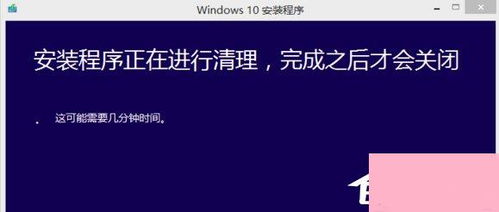
在升级Windows 10系统时,许多用户会遇到系统卡在“正在获取更新”界面的问题,这通常是由于网络连接、系统服务或更新服务器问题导致的。以下是几种实用的解决方法,帮助您顺利完成升级。
1. 检查网络连接
确保您的计算机连接到稳定的互联网。尝试重启路由器或切换网络(例如从Wi-Fi切换到有线连接),以确保网络畅通。
2. 运行Windows更新疑难解答
Windows系统自带了更新问题诊断工具。进入“设置”>“更新与安全”>“疑难解答”,选择“Windows更新”并运行该工具,系统将自动检测并修复常见问题。
3. 手动重启更新服务
有时,Windows更新服务可能未正常运行。按Win+R键,输入“services.msc”打开服务窗口,找到“Windows Update”服务,右键选择“重新启动”。如果服务已停止,请先启动它。
4. 清除更新缓存
更新缓存文件可能损坏导致卡顿。打开命令提示符(以管理员身份运行),输入以下命令并回车:
net stop wuauserv
net stop cryptSvc
net stop bits
net stop msiserver
ren C:\Windows\SoftwareDistribution SoftwareDistribution.old
ren C:\Windows\System32\catroot2 catroot2.old
net start wuauserv
net start cryptSvc
net start bits
net start msiserver
完成后重启计算机,重新尝试升级。
5. 使用媒体创建工具
如果以上方法无效,可以下载微软官方的“媒体创建工具”(Media Creation Tool),通过它直接下载并安装更新,绕过在线获取步骤。
6. 检查系统日期和时间
不正确的系统时间可能影响与更新服务器的通信。确保日期、时间和时区设置正确。
7. 暂时禁用安全软件
某些第三方防病毒软件或防火墙可能干扰更新过程。尝试临时禁用它们,然后重新启动升级。
如果问题持续,建议联系微软支持或寻求专业技术人员帮助。定期维护系统和服务可减少此类问题的发生。
如若转载,请注明出处:http://www.dongchangfuqusanzi.com/product/19.html
更新时间:2026-09-19 03:06:29