Win7浏览器提示“此网页包含重定向循环”的解决方法与系统服务优化
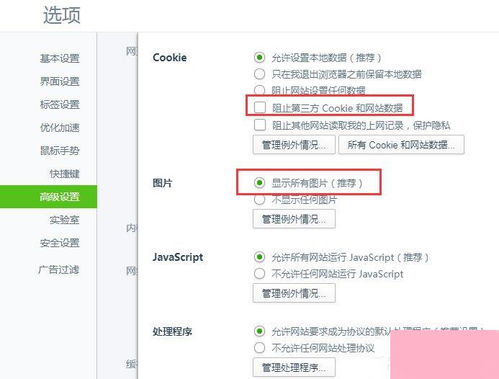
随着Windows 7系统的广泛使用,许多用户在浏览网页时可能遇到浏览器提示“此网页包含重定向循环”的问题。这不仅影响上网体验,还可能涉及系统服务的异常。本文将详细介绍什么是重定向循环、常见原因以及针对Win7系统的具体处理方法,同时联系计算机系统服务进行优化建议。
什么是重定向循环?
重定向循环是指网页在加载过程中,由于服务器或客户端设置问题,导致浏览器在多个URL之间无限循环跳转,最终无法正常显示内容。例如,网页A自动跳转到网页B,而网页B又跳转回网页A,形成一个死循环。这通常会导致浏览器显示错误提示,并中断访问。在Win7系统中,常见的浏览器如IE、Chrome或Firefox都可能出现此问题。
常见原因分析
- 浏览器缓存和Cookie问题:过时或损坏的缓存数据可能导致重定向错误。在Win7系统中,浏览器可能存储了旧的重定向信息,从而引发循环。
- 网站服务器配置错误:网站管理员可能设置了不正确的重定向规则,例如HTTP到HTTPS的跳转循环。
- 系统服务异常:Win7的网络相关服务(如DNS客户端服务)若未正常运行,可能影响域名解析,间接导致重定向问题。
- 代理或安全软件干扰:某些代理服务器或杀毒软件可能修改网络请求,引发重定向循环。
- 浏览器扩展或插件冲突:安装的扩展程序可能干扰网页加载过程,尤其是在Win7的老旧浏览器版本中。
具体处理方法
针对Win7系统,您可以按照以下步骤逐步解决“重定向循环”问题:
- 清除浏览器缓存和Cookie:
- 打开浏览器(以IE为例),点击工具菜单(或按Alt键显示菜单),选择“Internet选项”。
- 在“常规”选项卡中,点击“删除”按钮,勾选“临时Internet文件”和“Cookie”,然后确认删除。重启浏览器后测试网页。
- 检查系统服务状态:
- 按Win + R键打开运行对话框,输入“services.msc”并回车,打开服务管理器。
- 确保“DNS Client”服务处于“已启动”状态。如果未启动,右键点击该服务,选择“启动”。检查“Windows Update”服务是否正常,因为系统更新可能修复网络问题。
- 禁用浏览器扩展和插件:
- 在浏览器设置中,暂时禁用所有扩展或插件,然后重新加载网页。如果问题解决,逐个启用扩展以找出冲突源。
- 检查网络代理设置:
- 在Internet选项中,切换到“连接”选项卡,点击“局域网设置”,确保未启用代理服务器。如果有,请取消勾选并保存。
- 重置浏览器设置:
- 如果以上方法无效,可以尝试重置浏览器。在IE中,进入Internet选项的“高级”选项卡,点击“重置”按钮。注意,这会清除所有自定义设置。
- 更新系统和浏览器:
- 确保Win7系统已安装最新更新(通过控制面板中的Windows Update),同时升级浏览器到最新版本,以修复已知漏洞。
- 联系网站管理员:如果问题仅出现在特定网站,可能是服务器端问题,建议反馈给网站支持。
系统服务优化建议
为了预防类似问题,建议定期维护Win7系统服务:
- 保持“Network Connections”服务正常运行,以确保网络稳定。
- 使用系统自带的“疑难解答”工具(在控制面板中)诊断网络问题。
- 考虑使用轻量级安全软件,避免过度拦截网络请求。
“重定向循环”错误在Win7系统中较为常见,但通过上述方法,大多数用户可以自行解决。如果问题持续,可能需进一步检查硬件或寻求专业支持。保持系统更新和良好使用习惯,有助于提升浏览体验。
如若转载,请注明出处:http://www.dongchangfuqusanzi.com/product/18.html
更新时间:2026-09-19 17:05:46